AutoCADなどAutodesk製品のサポートは、メーカーであるAutodesk(オートデスク)が対応しており、インストールやライセンス認証といった導入時のサポートが提供されています。
問い合わせの最初の対応はAIがサポートを行い、AIでの解決が難しい場合はサポート担当者へ引き継がれる仕組みになっています。
サポートを利用できる対象は、サブスクリプション契約者で、管理者から利用権を割り当てられた正規ユーザーであることが条件です。サブスク契約がない場合や、管理者から利用権が付与されていないユーザー、または契約と関係のないIDでサインインしている場合は、サポートの対象外になってしまうのでご注意ください。
お問い合わせ手順
オートデスク技術サポートへのお問い合わせは、以下のような手順で進めていただけます。
1 – サインイン
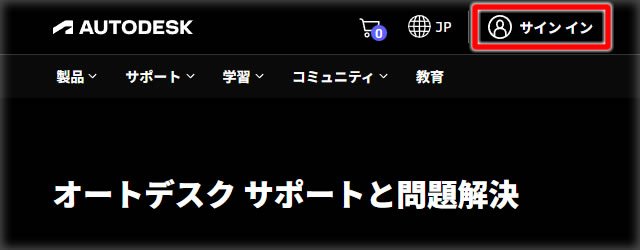
- オートデスク サポートと問題解決ページ( https://www.autodesk.com/jp/support )を開きます。
- 右上の [サインイン](下図赤枠内)をクリックします。
- オートデスクアカウント(Autodesk Account )のメールアドレスとパスワードを入力して、サインインします。
オートデスクアカウントは、サブスクリプション契約中のアカウントを使ってください。
オートデスクアカウントが無い場合は事前に作成が必要です。作成方法は「Autodesk Account を作成する」をご確認ください。
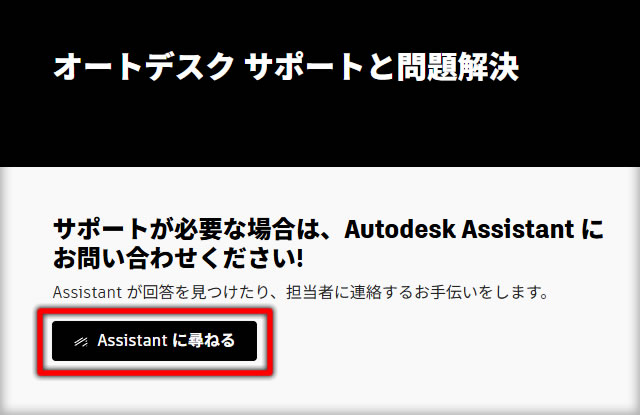
2 – Assistant に尋ねる
オートデスク サポートと問題解決ページ にある[Assistant に尋ねる]ボタンをクリックします。
3 – 質問内容を入力する
- AIチャット画面が開いたら、質問内容を記入します。AIチャットで解決できなかった際に再入力せずに済むよう、必要に応じて、質問内容をコピーしておくと便利です。
- 送信ボタン (下図赤枠内にある紙ヒコーキマーク)をクリックします。
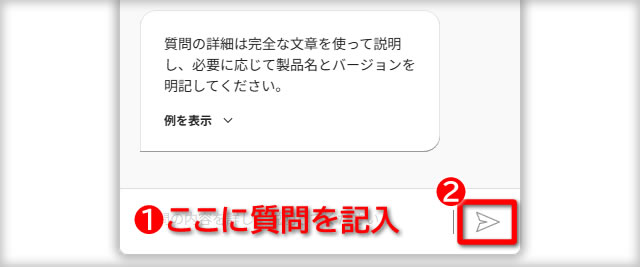
AIによる回答の精度を上げるには、発生しているトラブルや質問したい内容に加え、製品名、アップデートバージョン、エラーメッセージを正確に入力するのが良いようです。
(記入例)
AutoCAD 2025.1でDWGファイルを開こうとすると、「オープンに失敗しました」と表示され開けない
4 – 問い合わせ回答内容を確認する
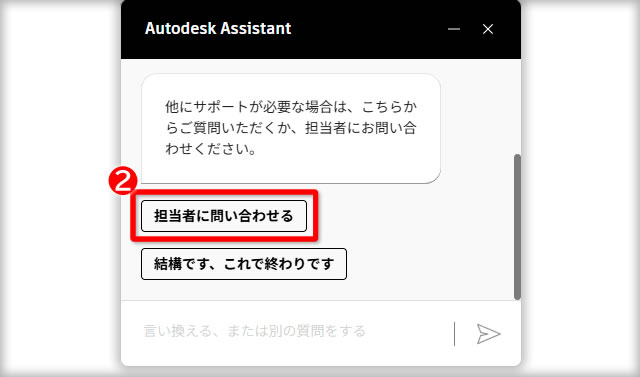
- AIによる回答文が表示されます。内容を確認して追加の質問が必要なときは「3 – 質問内容を入力する」に戻ります。
- 何度か質問しても解決できなかった場合は、[担当者に問い合わせる]をクリックします。
5 – 担当者に問い合わせる
AIチャットで解決できない場合は、担当者に問合せする下記オプションを選択することができます。
ライブチャット :チャットでサポート担当者へ直接質問することができます。
電話スケジュール :予約の空き状況を確認し、折り返し電話の予約をします。(予約方法はこちら)
電話サポート :一定時間内にオートデスクサポートから折り返し電話がかかってきます。
ケースを作成 :質問を登録しWebケースを作成します。eメールでやり取りができます。
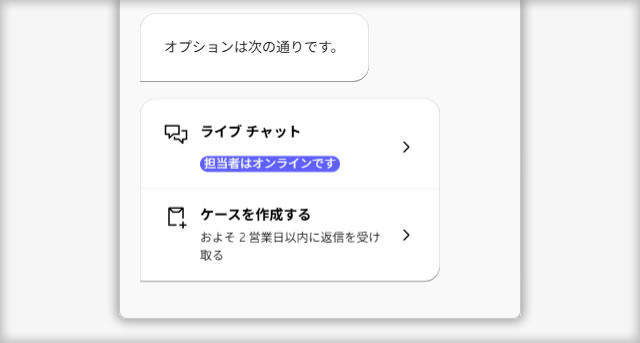
質問内容や製品、ご契約に応じて、表示されるオプションの数や種類が異なります。
6 – ケースを作成する場合
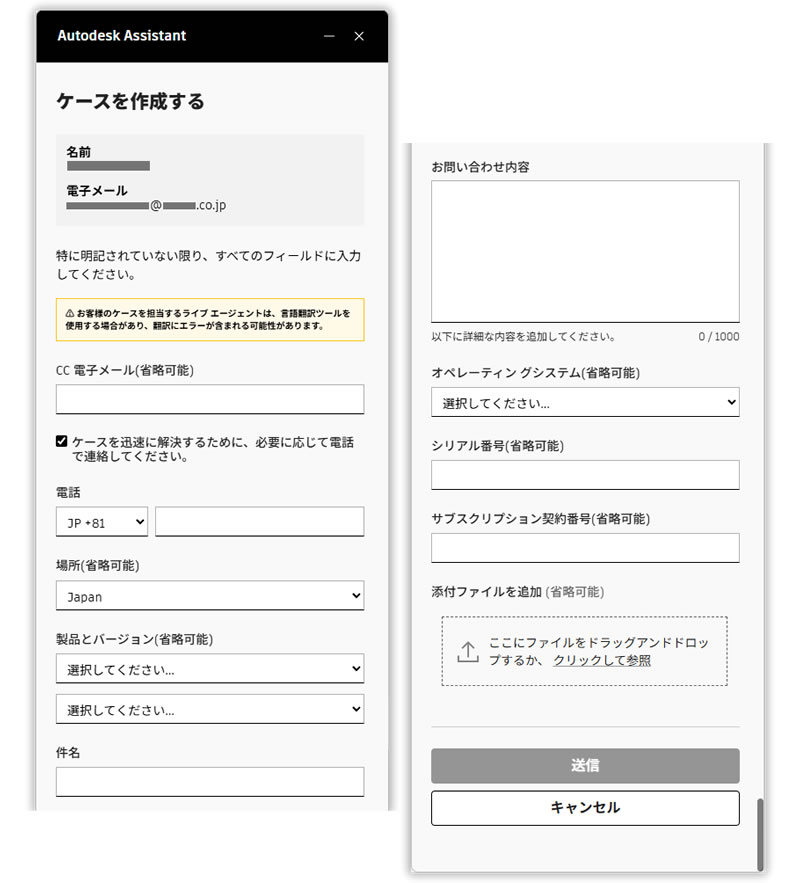
- [ケースを作成する] を選ぶと、質問フォームが表示されます。
- 必要事項を記入します。
[お問い合わせ内容]欄には、発生している現象や再現手順、ご使用のアップデートバージョンなどを詳しく記載してください。(手順「3 – 質問内容を入力する」でコピーしておいた文章を貼り付けると便利です。)
この記載内容がそのままサポート担当者に送信され、それをもとに回答が提供されます。 - [送信]をクリックします。
- 回答は、サインイン時に入力したオートデスクアカウントのメールアドレス宛に送付されます。
オートデスクのサポートへのお問い合わせ手順のご紹介は以上です。
オートデスク製品に関する問題解決が必要なときは、メーカーサポートをご活用ください。
Autodesk製品を購入するには?
AutoCAD、Revit、Civil3D、Inventor、Fusionなどのオートデスク製品をお求めの際は、認定パートナーの当社シーキューブへ見積もりをご依頼ください。
※オートデスク製品の見積依頼は当社運営サイト CAD百貨でも承っております